Summary
Keywords
Full Transcript
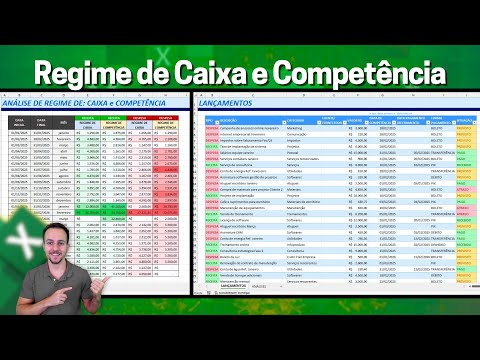
🟢APRENDA EXCEL COMIGO NO CURSO COMPLETO DE EXCEL COM CERTIFICADO: http://excelentejoao.com.br/sejaexcelente 🔵BAIXAR PLANILHA versão grátis: https://excelentejoao.com.br/wp-content/uploads/2025/11/117-Regime-Caixa-Competencia-13G_QprnRGo-Gratis.xlsx Nessa vídeo aula gratuita de Excel, vamos aprender passo a passo, como fazer planilha Excel que separa Regime de Caixa e Regime de Competência, permitindo enxergar sua empresa de dois jeitos: o que já entrou/saiu do caixa e o que já foi gerado como receita ou despesa, mesmo que ainda não tenha sido pago ou recebido. Essa não é simplesmente uma planilha de registro de entradas e saídas, ou de fluxo de caixa, ou de controle financeiro, mas uma planilha mais específica para controlar o regime de caixa e de competência da sua empresa. Regime de Caixa: considera o momento em que o dinheiro efetivamente entra ou sai da conta. É a visão do fluxo de caixa – quanto tem hoje, quanto entrou esta semana, quais pagamentos vão estourar no mês. Regime de Competência: considera o momento em que a receita ou a despesa acontece, independentemente do pagamento. É a visão do resultado – o que você realmente faturou e gastou em cada período. A planilha é montada a partir de uma base única de lançamentos, onde você registra cada operação com campos como: data da competência (quando o serviço foi prestado ou o produto vendido), data de pagamento/recebimento, tipo (receita ou despesa), descrição do lançamento, cliente ou fornecedor, categoria (aluguéis, vendas, salários, impostos etc.), valor. A partir dessa base, vamos criar dois resumos diferentes usando os mesmos dados com a formula SOMASES. A fórmula somaSes no Excel nos ajuda a somar apenas o que precisamos, ou seja, soma com critério, somar só o que queremos, soma com condição. #ExcelenteJoão #Excel #Dashboard

Continue this lesson in the app
Install CourseHive on Android or iOS to keep learning while you move.