Summary
Keywords
Full Transcript
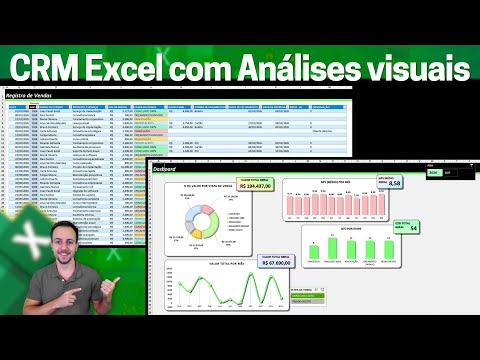
🟢APRENDA EXCEL COMIGO NO CURSO COMPLETO DE EXCEL COM CERTIFICADO: http://excelentejoao.com.br/sejaexcelente 🔵BAIXAR PLANILHA versão grátis: https://excelentejoao.com.br/wp-content/uploads/2025/11/CRM-com-Analises-Gratis-dTuL4nmMeSc.xlsx Nessa vídeo aula gratuita de Excel, Vamos aprender como fazer uma planilha completa de CRM no Excel com o dashboard e cadastro de clientes para nos ajudar nas tarefas do dia a dia e a melhorar o nosso controle empresarial e pessoal com o uso de planilha Excel. Nessa planilha de CRM, temos quatro abas diferentes, cadastro dos clientes, cadastro de interações, cadastro de vendas, e, por fim, dashboard e análises automáticas. No dashboard é onde vamos poder visualizar de forma gráfica e visual tudo o que está acontecendo na nossa planilha de vendas. Pode fazer vários KPIs importantes como: valor total geral de venda, por categoria, por etapa, por mês, NPS médio geral do mês e quantidade total geral que temos em cada etapa do processo de vendas. Além disso, no dashboard também temos gráficos de rosca, ou pizza, colunas e linhas, para nos ajudar a visualizar as informações de modo detalhado e preciso, por mês, por categoria, por status, e assim vai. Além disso, também temos o que é chamado de segmentação de dados, que nos ajuda a filtrar apenas as informações que precisamos ver. Filtrar por mês, filtrar por ano, filtrar por etapa de venda, etc. A segmentação de dados é comumente conhecida como filtro dinâmico, ou caixinha de filtro. Agora, na aba Cadastro de Clientes e Contatos, é onde vamos registrar o nome completo do cliente, o número de WhatsApp, o endereço de e-mail, a empresa que ele trabalha, o cargo ou função, o segmento da empresa e, por fim, o status, sendo cliente ou cliente potencial. Ou seja, podemos usar essa tabela Excel para cadastrar os nossos clientes atuais e também possíveis clientes em potencial. Assim, você consegue ter uma tabela geral e cadastrar o maior número de informações possíveis e até mesmo fazer a prospecção de clientes. Na próxima planilha, temos as interações, onde vamos cadastrar a data da interação, o nome do cliente, o tipo da interação, se foi via ligação, e-mail, WhatsApp, visita, reunião, etc. Temos também o detalhe da interação, para que você possa escrever o que foi falado e conversado nessa interação com o cliente. E, na próxima coluna, temos próximos passos para que você possa saber, dessa forma, o que deve ser abordado numa próxima interação. E também temos data do próximo passo, para você conseguir fazer um follow-up, e, por fim, o status, se aquela interação está concluída, em aberto ou cancelada. Na última planilha, temos as vendas, onde você vai fazer o registro de vendas, uma planilha de vendas no Excel, com informações como data, ano, nome do cliente, produto ou serviço que o cliente está interessado, o valor inicial e a etapa da venda. Na etapa da venda é onde você consegue selecionar alguns status para poder te ajudar no follow-up e na identificação da etapa atual de cada venda, como orçamento enviado, negociação, pedido aceito, concluído 100% ou cancelado. Mais à direita, temos algumas outras colunas, como o valor final, a forma de pagamento, data de fechamento, data de entrega, NPS, que é uma nota que o cliente vai dar ao serviço prestado ou ao produto comprado, e, por fim, observação, para que você possa escrever alguma coisa importante para poder lembrar e acompanhar depois. #ExcelenteJoão #Excel #Dashboard

Continue this lesson in the app
Install CourseHive on Android or iOS to keep learning while you move.