Summary
Keywords
Full Transcript
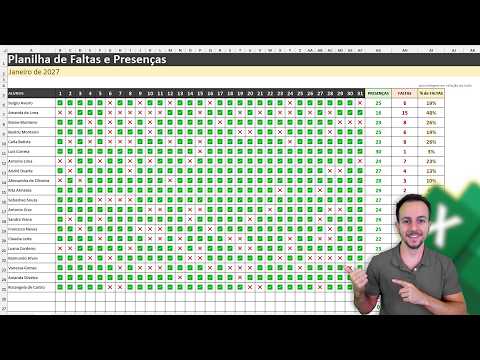
🟢APRENDA EXCEL COMIGO NO CURSO COMPLETO DE EXCEL COM CERTIFICADO: https://excelentejoao.com.br/sejaexcelente 🔵ADQUIRIR PLANILHA: https://excelentejoao.com.br/planilha-136 ▶ Pessoal, a planilha é gratuita para você fazer junto comigo durante a aula. Mas, se você não quiser fazer, você pode adquirir pelo link acima. O envio é automático e seguro. 🙏👍 Nessa vídeo aula gratuita de Excel, vamos aprender como fazer uma planilha de presenças e faltas no Excel para controlar a quantidade de ausências e presenças. Vamos ter uma tabela com o nome de cada aluno e em cada coluna os dias do mês, dia 1, 2, 3, 4, 5, 6, etc. E dentro dos dias, conseguimos ter uma lista de opções para marcar um x vermelho se houve falta ou um OK verde se houve presença. E lá no final temos três colunas de cálculo automáticas, onde nos mostram o total de presenças, o total de faltas e a porcentagem de faltas em relação ao total de dias Você pode usar essa planilha de modo vitalício, pois, quando finalizar um mês, é só duplicar a aba para o outro mês. Assim, você consegue usar para meses e anos diferentes, esta planilha Excel de faltas e presenças. Você pode usar para controle de alunos ou ainda para controlar outras coisas, como agenda de serviços ou como calendário de tarefas, cronograma de projetos, etc. Pois o conceito é bem simples, é só clicar e marcar se houve falta ou presença. A primeira coisa que vamos fazer é criar uma planilha vazia no Excel para, então, poder fazer o cabeçalho personalizado, onde vamos ter o nome da nossa planilha e logo abaixo, numa outra cor, para dar um destaque visual neste nosso design personalizado, podemos colocar o nome do mês e o nome do ano. Depois que fizemos esse design do cabeçalho, podemos ir para baixo e fazer a nossa tabela, onde vamos colocar as informações de controle de presenças e faltas. Eu vou começar com a primeira coluna sendo o nome das coisas que eu quero controlar. Neste caso, estou utilizando o nome de alunos. Depois, nas colunas à direita, vou colocar os dias, que vão de 1 até 31. E, por fim, as últimas três colunas serão cálculos. Primeiro, o cálculo de presença, que será feito com a fórmula CONT.SES, que nos ajuda a contar apenas o que precisamos e, neste caso, eu vou contar apenas o que foi marcado como presença, ou, neste caso, o símbolo de ok. A falta, vamos utilizar a mesma fórmula, porém agora vamos contar só o que é igual a X, e, por fim, a porcentagem de faltas será uma divisão entre a quantidade de faltas pelo todo. #ExcelenteJoão #Excel #Dashboard

Continue this lesson in the app
Install CourseHive on Android or iOS to keep learning while you move.