
Summary
Full Transcript
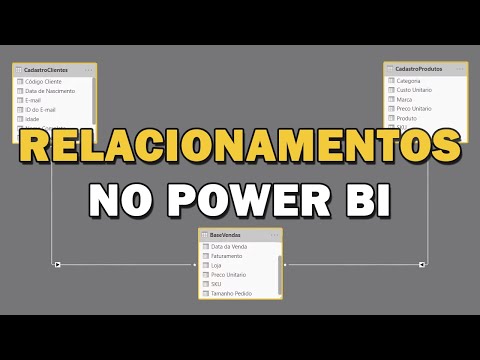
CLIQUE AQUI PARA SABER MAIS SOBRE O CURSO COMPLETO POWER BI IMPRESSIONADOR: https://lp.hashtagtreinamentos.com/esperapbiimpressionador?origemurl=hashtag_yt_org_saibamaispbi_EAjQhXbXfZY PARA BAIXAR O MINICURSO GRATUITO DE POWER BI: http://bit.ly/2nQ3mvu Tutorial para instalar GRATUITAMENTE o POWER BI: https://youtu.be/YO1Tn1z2grE ----------------------------------------------------------------------- ► Planilha utilizada como base no vídeo: https://pages.hashtagtreinamentos.com/arquivo-pbi-11kgegvsa-rwpcphx3cmahxk5gy05mmqg?origemurl=hashtag_yt_org_planilhapbi_EAjQhXbXfZY ----------------------------------------------------------------------- Hashtag Treinamentos ► Inscreva-se em nosso canal: https://bit.ly/2O6A4RP ► Ative as notificações (clica no sininho)! ► Curta o nosso vídeo! ----------------------------------------------------------------------- Redes Sociais ► YouTube: https://bit.ly/2O6A4RP ► Instagram: https://bit.ly/2F7B6t4 ► Facebook: https://bit.ly/2UA4SwY ----------------------------------------------------------------------- TOP Vídeos Power BI: ► Curso Power BI - Aula 01 - Primeiros passos no Power BI https://youtu.be/wtpstMZwozs ► Curso Power BI - Aula 02 - Manipulando Textos e Valores na Base de Dados https://youtu.be/bUqWTfqBJIs ► Curso Power BI - Aula 03 - Criando coluna de Faturamento e Gráfico de Colunas https://youtu.be/jcQoCKDBSQQ ► Curso Power BI - Aula 04 - Gráfico de Rosca e Barras com Formatação Condicional https://youtu.be/uehqrJULi1A ► Curso Power BI - Aula 05 - Gráfico de Mapa e Gráfico de Funil https://youtu.be/Cgt3M_fcttw ----------------------------------------------------------------------- No vídeo de hoje vamos falar sobre relacionamentos no Power BI! Vou te explicar como fazê-los e quais são os casos nos quais você deveria utilizá-los! No exemplo que estou utilizando, tenho uma tabela que é a minha base de vendas, outra de clientes e outra de produtos. No caso, quero construir um gráfico de barras no power bi com o faturamento por marca. Precisaria ir na guia relatórios e inserir esse gráfico de barras. Agora pegaria a coluna de faturamentos da Base de Vendas e colocaria dentro do gráfico. Por fim, arrastaria também as marcas e colocaria no eixo. Com o passo a passo que acabo de fazer não consegui construir um gráfico de faturamento por marca, em vez disso, ele me mostra o faturamento total para todas as marcas. Para que consiga dividir corretamente o faturamento por marca eu tenho que criar uma relação entre tabelas no power bi. Preciso fazer isso porque na tabela de vendas não consigo saber qual foi a marca responsável por cada produto. Só vou conseguir descobrir isso se conseguir construir uma relação entre as tabelas Base de Vendas e Cadastro de Produtos. Temos dois tipos possíveis de tabela: tabela fatos e tabela características no power bi. A tabela de características é aquela que, com base em um código ou um identificador, lista todas as características desse produto/item/pessoa. Já a tabela fatos no power bi é responsável por listar os acontecimentos, como vendas, movimentações, entre outros. Para fazer o relacionamento entre tabelas é simples, vamos até a guia modelo e lá basta arrastar o SKU da Base de Vendas até o SKU da Cadastro Produto. Feito isso, temos um relacionamento entre a tabela Base de Vendas e a tabela SKU. Agora, se voltarmos para a aba de relatórios, podemos ver que o gráfico está exibindo as informações corretas. Caso você precise excluir relação no power bi, basta ir na guia modelo, clicar na relação e selecionar a opção excluir relação. ----------------------------------------------------------------------- #powerbi #hashtagtreinamentos

Continue this lesson in the app
Install CourseHive on Android or iOS to keep learning while you move.




