
Summary
Full Transcript
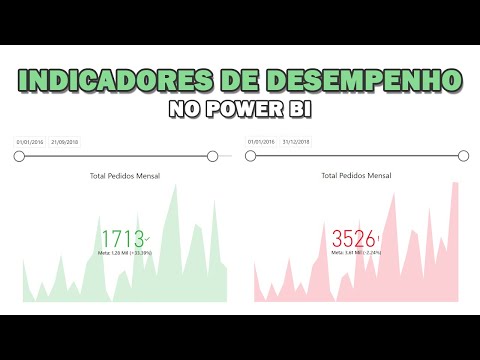
CLIQUE AQUI PARA SABER MAIS SOBRE O CURSO COMPLETO POWER BI IMPRESSIONADOR: https://lp.hashtagtreinamentos.com/esperapbiimpressionador?origemurl=hashtag_yt_org_saibamaispbi_mvlfC8FzGNo PARA BAIXAR O MINICURSO GRATUITO DE POWER BI: http://bit.ly/2nQ3mvu Tutorial para instalar GRATUITAMENTE o POWER BI: https://youtu.be/YO1Tn1z2grE Para receber conteúdo diário de Excel, VBA e Power BI gratuitamente, entre em nosso grupo do Telegram: https://t.me/joinchat/AAAAAFVJr0C7Il-tVurdUw ----------------------------------------------------------------------- ► Planilha utilizada como base no vídeo: https://pages.hashtagtreinamentos.com/arquivo-pbi-1axbil2p5pn-hcow8ascuoabs6bdkwcbh?origemurl=hashtag_yt_org_planilhapbi_mvlfC8FzGNo ----------------------------------------------------------------------- Hashtag Treinamentos ► Inscreva-se em nosso canal: https://bit.ly/2O6A4RP ► Ative as notificações (clica no sininho)! ► Curta o nosso vídeo! ----------------------------------------------------------------------- Redes Sociais ► YouTube: https://bit.ly/2O6A4RP ► Instagram: https://bit.ly/2F7B6t4 ► Facebook: https://bit.ly/2UA4SwY ► Telegram: https://t.me/joinchat/AAAAAFVJr0C7Il-tVurdUw ----------------------------------------------------------------------- TOP Vídeos Power BI: ► Curso Power BI - Aula 01 - Primeiros passos no Power BI https://youtu.be/wtpstMZwozs ► Curso Power BI - Aula 02 - Manipulando Textos e Valores na Base de Dados https://youtu.be/bUqWTfqBJIs ► Curso Power BI - Aula 03 - Criando coluna de Faturamento e Gráfico de Colunas https://youtu.be/jcQoCKDBSQQ ► Curso Power BI - Aula 04 - Gráfico de Rosca e Barras com Formatação Condicional https://youtu.be/uehqrJULi1A ► Curso Power BI - Aula 05 - Gráfico de Mapa e Gráfico de Funil https://youtu.be/Cgt3M_fcttw ----------------------------------------------------------------------- No vídeo de hoje vamos falar sobre os tão pedidos Indicadores de Desempenho no Power BI! Isso mesmo, vamos ver como criar KPI no Power BI onde vamos poder representar quais meses ficaram acima da meta e quais meses não conseguiram bater a meta estabelecida. O Indicador de Desempenho no Power BI nada mais é do que um número que pode ser utilizado com a finalidade de ajudar na tomada de decisão. Por exemplo, no vídeo vamos ver a quantidade total de pedidos e ver se esse número está ou não acima da meta. Para criar o nosso indicador, vamos precisar criar uma nova medida no power bi. Para isso, basta clicar com o botão direito em uma célula vazia e ir em nova medida. Nessa medida vamos utilizar a fórmula SUM no power bi para somar o numero de pedidos de cada mês. Para exibir essa nova medida que acabamos de criar vamos inserir uma matriz no power bi. Essa matriz vai dispor em linhas e colunas os valores calculados pela medida. Para nos auxiliar em nosso cálculo de indicador, precisamos verificar, para cada mês, qual foi a venda do mês anterior. Para isso, vamos precisar criar uma nova medida e utilizar duas fórmulas: Calculate e Dateadd no power BI. A fórmula dateadd vai servir para deslocarmos datas dentro do Power BI, isto é, podemos deslocar dias, semanas, meses, anos, e por aí vai. No exemplo, queremos deslocar os pedidos sempre em 1 mês para encontrar os pedidos do mês anterior. A fórmula calculate no power bi vai servir para realizarmos uma operação junto com um filtro. A operação vai ser justamente a medida que já criamos de total de pedidos e o filtro vai ser a fórmula DATEADD. A última medida que precisamos criar vai ser a medida que contém a nossa meta. Ela vai ser bem simples, vamos precisar somente realizar uma conta de porcentagem no power bi. Para isso, basta multiplicar a medida que já criamos de pedidos do mês anterior por 1,02. Por fim, para podermos exibir o nosso indicador de desempenho para cada um dos meses vamos precisar criar uma segmentação de dados no power bi, que vai funcionar como uma linha do tempo. ----------------------------------------------------------------------- #powerbi #hashtagtreinamentos

Continue this lesson in the app
Install CourseHive on Android or iOS to keep learning while you move.




