
Summary
Keywords
Full Transcript
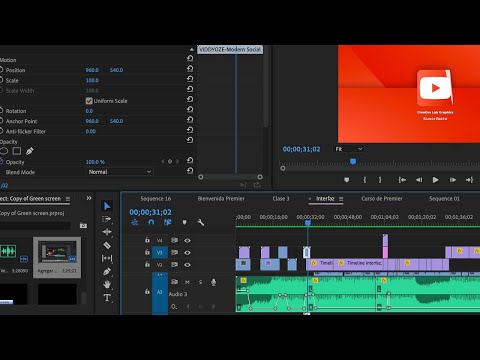
Que son los keyframe? En este video te enseñaré los distintos tipos de keyframe que puedes aplicar a tu video. Aprenderás a modificar las propiedades para animar fotos o ajustar el tamaño de videos. Incluso añadiendo zoom a tus imágenes. Iniciemos En este video te muestro la propiedad de escala. Podemos configurarlo para que al principio del video este en una escala y que esta vaya cambiando conforme al video vaya avanxado. Lo que haríamos seria una animación de una escala a otra. Necesitas añadir dos keyframes para crear una animación. Donde los modificamos. Si ves… la pestaña de control de efectos en la parte superior izquierda, notaras que hay varios clips que tienen un símbolo de un reloj al lado. Para animarlo le das click en el reloj, una ves este se torne azul, es indicador de que nuestra propiedad animada esta lista, aparecerán como triángulos pequeños al lado de las propiedades. Cuando solo hay un keyframe no veras ninguna animacion. En premier, no solo las propiedades de volumen y opacidad son animables. Si no también muchos de los efectos que ves aquí. Como los efectos de movimiento, posición, escala rotación, le punto de ancla g, la opacidad casi todos los efectos tienen animación. Por ejemplo el de desenfocar y enfocar. Agregamos los keyframes y modificamos sus parametros. Ajustamos la distacia de los keyframes para apreciar el efecto manual que hemos creado. Antes de añadir keyframes, dibuja en tu mente el movimiento que quieres darle a tu video. Esan son las propiedades de animación de keyframes. Te invito a que juegues y experimentes para que entiedas de mejor manera sus usos.

Continue this lesson in the app
Install CourseHive on Android or iOS to keep learning while you move.

