
Summary
Keywords
Full Transcript
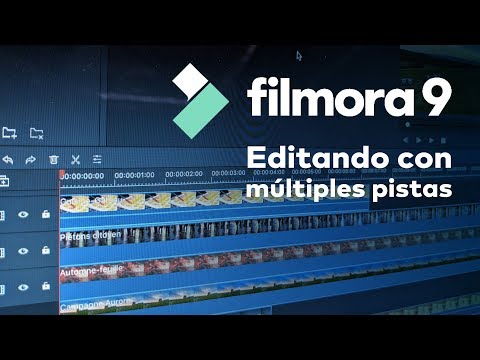
Descarga la última versión de #Filmora aquí: https://bit.ly/3luliDu Aprende en este video cómo usar la función de múltiples pistas de Filmora9 para editar tu material de B-Roll más rápido. Aprende también cómo puedes usar las pistas múltiples cuando usas cámaras y pantallas múltiples. Guia de usuario Filmora9: https://filmora.wondershare.com/es/filmora-101/ Introducción a la Edición Multipista B-Roll Comienza por colocar tu video principal, o tu ángulo principal, en la línea de tiempo, en inglés le llaman A-Roll. A continuación, simplemente comienza a agregar secuencias de B-Roll a las pistas anteriores. Tu pista principal no se verá afectada en absoluto, pero cuando la reproduzcas, podrás ver el corte B-Roll cuando el encabezado de reproducción pase sobre este. Multi-cámara Usar varias cámaras te permite crear un video más dinámico lo que te ayuda a captar la atención de la audiencia. Digamos que tienes 3 cámaras haciendo tomas en 3 ángulos diferentes. Con una sola pista, tienes que ir uno por uno a través de los diferentes clips y ajustar las partes que deseas incorporar a tu video final. Con las pistas múltiples, todo lo que tienes que hacer es colocar los 3 clips en la línea de tiempo en diferentes pistas, sincronizar y editar mientras reproduces el video.

Continue this lesson in the app
Install CourseHive on Android or iOS to keep learning while you move.




