
Summary
Keywords
Full Transcript
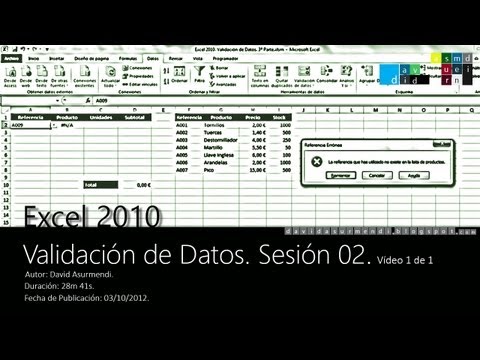
******OFERTA ESPECIAL****** Aprende a automatizar y ampliar Excel con mi Curso de Macros y Programación de Excel con VBA, publicado en Udemy. Aprovecha el cupón descuento del 90% de descuento para obtenerlo por solo 10€. Tendrás acceso a: Todo el material del curso de por vida, casi 16 horas de formación, 101 clases, resolución de dudas y certificado de finalización. Cupón Descuento: https://www.udemy.com/macros-vba-programa-microsoft-excel/?couponCode=9-99YOUTUBE Playlist con vídeos de ejemplo: https://www.youtube.com/watch?v=tb6oALubVbQ&list=PLp-d73DwawizmUBPOkR2e82-4IJprJb76 --------------- Más información y descarga del archivo de Excel en: http://davidasurmendi.blogspot.com/2012/10/curso-excel-2010-validacion-de-datos-sesion-02.html Índice del Curso de Excel en: http://davidasurmendi.blogspot.com/p/microsof-excel.html Suscríbete para estar al día: http://www.youtube.com/subscription_center?add_user=DavidAsurmendiTV Segunda sesión dedicada a la Validación de Datos en Excel 2010. En esta sesión principalmente nos dedicaremos a seguir conociendo opciones generales de la herramienta que pueden ser aplicadas a todos los tipos de validación. Para ello empezaremos creando una validación de tipo Decimal. Este tipo de validaciones solo permiten introducir valores numéricos, pero en este caso sí que permiten valores con decimales. Al contrario de la validación "Número Entero" que no los permitía. Con los ejemplos que realicemos veremos cómo crear validaciones para varias celdas a la vez y la posibilidad que tenemos de extender una validación creada para una celda a otras celdas. Empezaremos a practicar con la posibilidad que nos da la herramienta de usar Celdas o Fórmulas para establecer los límites de las validaciones. En lugar de indicar estos límites con valores fijos usaremos celdas en las que los escribiremos. Esto permite que las validaciones sean más dinámicas. Esta posibilidad también traerá nuevos problemas ya que puede que necesitemos usar los dólares para fijar las referencias que usamos en las celdas. Por último crearemos una validación usando Fórmulas y Funciones que permite controlar que en una factura no intentemos vender de un producto más unidades de las que tenemos disponibles. Usaremos la función BuscarV.

Continue this lesson in the app
Install CourseHive on Android or iOS to keep learning while you move.



![Curso de Adobe Premiere Pro [Gratis y Certificado] - Edutin Academy](https://i.ytimg.com/vi/RHpxq64K6tA/hqdefault.jpg)

