Summary
Keywords
Full Transcript
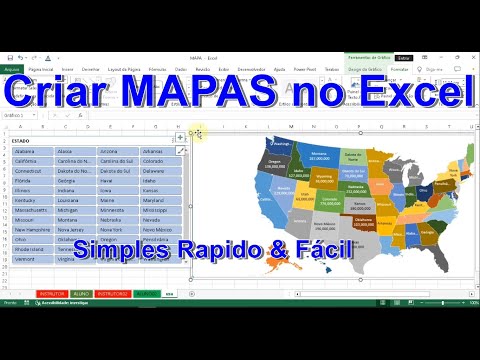
LINK DO CURSO COM CERTIFICADO https://www.udemy.com/course/curso-de-excel-do-basico-ao-avancado-macro-4x1/?couponCode=ESPECIALISTAEXCEL Link da Planilha https://www.mediafire.com/file/b0lpy7ubxewzsxe/MAPA.xlsx/file Criar um mapa no Excel pode ser um pouco complicado, mas é possível. O Excel não possui uma função embutida para criar mapas diretamente, mas você pode criar um gráfico de mapa usando dados geográficos e gráficos de dispersão. Aqui está um passo a passo básico de como fazer isso: Prepare seus dados: Tenha uma lista de localizações geográficas (países, cidades, etc.) e seus valores correspondentes. Por exemplo, uma lista de países com seus PIBs. Insira os dados no Excel: Coloque os nomes dos países em uma coluna (por exemplo, A) e os valores correspondentes em outra coluna (por exemplo, B). Adicione um gráfico de dispersão: Selecione seus dados. Vá para a guia "Inserir" e selecione "Gráfico de Dispersão". Personalize o gráfico de dispersão: Clique com o botão direito no gráfico e escolha "Selecionar Dados". No menu que aparece, adicione rótulos aos seus pontos de dados usando os dados de localização. Adicione os nomes dos países: Adicione os nomes dos países como rótulos dos pontos de dados no gráfico. Formatar conforme necessário: Formate o gráfico para que pareça um mapa, removendo e ajustando elementos conforme necessário. Se preferir, posso te enviar um vídeo ou um tutorial mais detalhado sobre como fazer isso. O que você prefere?

Continue this lesson in the app
Install CourseHive on Android or iOS to keep learning while you move.