
Summary
Keywords
Full Transcript
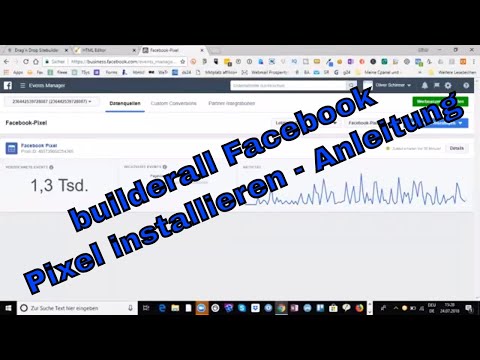
builderall Facebook Pixel installieren: https://youtu.be/PGLRIUIxTcM builderall All in one Tool*: http://7tagetest-ba.oliverschirmer.de/ ⬇ KLICKE hier für weitere Infos ⬇ ► Mehr Infos: https://linktr.ee/life.oliverschirmer ► Businesspartner werden: http://www.oliverschirmer.info ► Mein wichtigstes online Marketing Tool - 7 Tage Gratis testen*: http://7tagetest-ba.oliverschirmer.de/ ► Noch mehr Tipps bekommst du hier: http://www.oliverschirmer.de/ Alle mit Stern * gekennzeichneten Links sind Affiliate-Links. Das heißt ich erhalte beim Kauf des Produktes eine Provision. Das Produkt wird für dich dadurch nicht teurer. builderall Facebook Pixel installieren - Transkript Hallo, herzlich willkommen zu einem kleinen Tutorial-Video und hier werde ich dir einfach zeigen wie schnell du einen Facebook Pixel bei builderall auf den jeweiligen Seiten integrieren kannst. Dazu gehen wir zuallererst mal in unserer builderall Dashboard und hier habe ich jetzt Testseiten angelegt extra für diesen Zweck und als nächstes gehen wir zunächst mal auf bearbeiten und dann öffnet sich dein Editor, indem du deine Webseite bearbeiten kannst. Hier können wir superleicht unseren Facebook-Pixel einfügen und dazu müssen wir uns aber erstmal den Facebook Pixel kopieren. Dazu loggen wir uns in unseren Facebook-Account, dann gehen wir auf Seiten verwalten und dann können wir hier entweder auf Pixel oder alle Tools klicken, dann auf Pixel klicken und dann öffnet sich diese Seite hier und nun müssen wir hier auf Details gehen, dann können wir hier auf einrichten klicken und können dann hier auf manuell selbst erstellen und nun haben wir hier im Prinzip unseren Facebook Pixel Code denn wir dann einfach in die Zwischenablage kopieren und gehen dann in unseren builderall Editor und jetzt haben wir hier ja unsere Webseiten, klicken dann einfach auf das entsprechenden layout. Jetzt können wir über das Zahnrad Symbol ganz leicht unseren Facebook Pixel Code einfach hinterlegen. Hier klicken wir einmal drauf und dann siehst duhier, du kannst hier zum einen den Titel der Seite hinterlegen beziehungsweise abändern oder du kannst dein Hauptkeyword, Metag Tags und eben auch deinen Facebook Pixel oder andere Skripte etc. einfügen. Viel Spaß beim builderall Facebook Pixel installieren. Wenn diese Episode für dich hilfreich war, dann würde ich mich freuen, wenn du meine Arbeit hier unterstützt und sie mit deinem Netzwerk teilen würdest. Man weiß nie für wen diese Informationen gerade in diesem Moment hilfreich ist. Außerdem freue ich mich über deine Gedanken zu diesem Thema und dein Feedback. Schreibe mir dazu gerne einen Kommentar und vernetze dich gerne mit mir über meine anderen Kanäle. Weitere wertvolle Tipps erhältst du, wenn du dich in meinen Newsletter einträgst. Ich freue mich von dir zu hören und wünsche dir weiterhin alles erdenklich Gute. Liebe Grüße Oliver Besuche mich gerne auf meinen anderen Kanälen für weitere Tipps: Facebook ► ► https://www.facebook.com/OliverSchirmer Twitter ► ► https://twitter.com/oliverschirmer Instagram ► ► https://www.instagram.com/life.oliverschirmer/ Facebook Fanpage ► ► http://bit.ly/fbfpoliver YouTube ► ► http://bit.ly/osyoutubechannel Google+ ► ► http://bit.ly/gplusoliver Kontakt/Impressum: http://lp.oliverschirmer.de/impressum/ https://youtu.be/PGLRIUIxTcM builderall Facebook Pixel installieren

Continue this lesson in the app
Install CourseHive on Android or iOS to keep learning while you move.




