
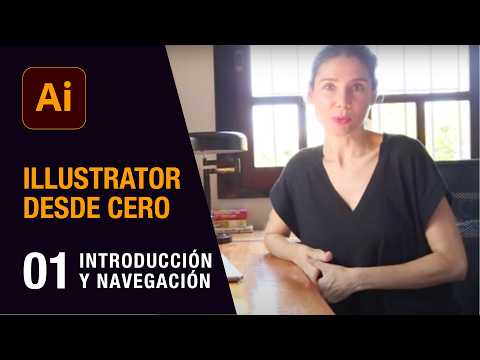
Summary
Keywords
Full Transcript
En este curso de Adobe Illustrator desde cero aprenderás a usar las herramientas del programa de gráficos vectoriales más utilizado a nivel mundial, para crear de forma rápida y fácil una gran variedad de piezas: ilustraciones vectoriales, íconos, logotipos, folletos, placas para redes sociales y muchas otras piezas gráficas. Este curso está pensado para quienes no poseen conocimientos previos de Illustrator, o tienen muy pocos, y desean aprender a usar el programa para realizar piezas simples. Comenzaremos desde cero, por los fundamentos de Illustrator, e iremos agregando contenidos de manera progresiva. Te recomiendo ver los videos en orden y no saltarte ninguno, para aprovechar mejor el aprendizaje. 📂 Prácticas paso a paso Al final de cada capítulo encontrarás prácticas paso a paso para aplicar los temas vistos. Algunas prácticas comienzan desde cero, mientras que otras utilizan archivos base que podés descargar y usar para seguir los ejercicios: https://drive.google.com/drive/folders/11NRqN6fJkc4orMBg9_Mn0MMunmURNoVr?usp=drive_link 🎓 Curso completo de Illustrator (playlist) https://youtube.com/playlist?list=PLudMtP52PAkhAt0HoyXXwGqDHiMQaeQrl En este curso aprenderás a: - Utilizar las herramientas de dibujo vectorial - Vectorizar imágenes en Illustrator - Trabajar con texto - Crear y editar colores, degradados y motivos - Transformar y editar vectores - Crear piezas gráficas sencillas (flyers, placas para redes sociales, logotipos, etc.) - Exportar gráficos para web - Guardar archivos correctamente para impresión 📚 En este capítulo 1 veremos: - Qué es Adobe Illustrator y para qué se utiliza - Diferencias entre Illustrator, Photoshop e InDesign - Aclaraciones sobre versiones del programa - Diferencias entre PC y Mac - La pantalla de bienvenida - Recorrido por la ventana de Illustrator - Menús, paneles y espacios de trabajo - Cómo navegar dentro del documento y entre mesas de trabajo ⏱ Marcas de tiempo 00:00 Presentación del curso 02:20 Introducción al capítulo 03:28 Qué es y para qué se utiliza Adobe Illustrator 05:29 Illustrator, Photoshop e InDesign 08:24 Aclaraciones iniciales: versiones de Illustrator 11:15 Aclaraciones iniciales: suscripción a Adobe Illustrator 12:24 Aclaraciones iniciales: diferencias PC y Mac 13:30 Aclaraciones iniciales: teclas modificadoras 16:05 Pantalla de bienvenida 18:12 Tour por la ventana de Illustrator 19:10 Menús 20:27 Barra de herramientas 22:15 Panel de control 24:14 Paneles 28:12 Pestañas 29:15 Espacios de trabajo 32:00 Acercar y alejar la visualización 34:38 Esconder paneles 35:26 Modos de pantalla 36:38 Cómo moverse dentro del documento 38:32 Navegar entre mesas de trabajo 40:19 Práctica: guardar un espacio de trabajo Apoyar el canal Si valoras el contenido podés realizar una donación. ¡Tu apoyo marca la diferencia y me ayuda a seguir creando contenido! Hay dos formas de colaborar: ☕ Si estás en Argentina: https://cafecito.app/carocreciente 💛 Si estás fuera de Argentina podés usar Super Thanks de YouTube (el corazón con el signo $). No importa cuán pequeño sea tu aporte, ¡todo suma! Gracias por ser parte de esta comunidad y por valorar el contenido ❤️ #AdobeIllustrator #CursoIllustrator #IllustratorDesdeCero #DiseñoGrafico #Vectorial #Illustrator

Continue this lesson in the app
Install CourseHive on Android or iOS to keep learning while you move.




